


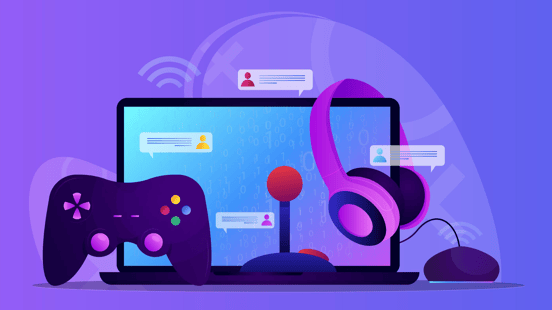
הדור הבא של המטיילים נוטה יותר ויותר להביא קונסולת משחקי וידאו איתם לנסיעותיהם. ההערכה היא ש-73% מדור ה-Z - אלו שנולדו בין 1995 ל-2015 - מחזיקים בקונסולת משחקי וידאו, כמו פלייסטיישן 4, Xbox או Nintendo Switch. וכאשר נוסעים מהדור Z מתחילים לשלוט בשוק , צוות דלפק הקבלה שלך צפוי לקבל הרבה שיחות מאורחים המנסים לחבר את מערכת המשחקים שלהם ל-WiFi מחדר המלון שלהם.
עבור אלה מאיתנו שפחות מתמצאים טכנולוגית, שיחות אלו עלולות להיות מלחיצות. כל סוג של קונסולה שונה; פתרון בעיות עם אורח על הקו הוא מאתגר ומתסכל עבור כל המעורבים.
אנחנו כאן כדי לעזור לאורחים שלך להתחיל לשחק באינטרנט במלון, וגם לעזור לך ללמוד על משחקים שונים עבור כל מערכת כדי שתוכל לספק המלצות ולהתחבר טוב יותר עם האורחים שלך. ניכנס לפרטים הספציפיים של כל מערכת בפירוט רב יותר; התחל כאן לסקירה כללית של חיבור ל-Playstation 4, Nintendo Switch ו-XBox. כאשר אורחים מחפשים עצה לגבי משחקי וידאו ב-WiFi של המלון שלך, זה המדריך בשבילך.
חבר את PS4 ל-WiFi שלך
ראשית, ודא שה-WiFi של הנכס שלך עובד ושהאורח שלך נמצא בהישג יד סיסמת ה-WiFi שלו. לאחר מכן, הנח את האורח שלך בשלבים אלה.
חבר את ה-PS4 שלך לטלוויזיה של המלון והפעל אותו.
גלול אל הגדרות. הקש X כדי לבחור בסמל ארגז הכלים
לאחר מכן, בחר רשת מתוך אפשרויות ארגז הכלים
בחר "הגדר חיבור לאינטרנט"
בחר באפשרות להשתמש ב-WiFi
בחר באפשרות הגדרה קלה (לא בהתאמה אישית)
מצא את השם של רשת ה-WiFi של המלון שלך ובחר באפשרות זו. לאחר מכן PS4 יעבור את תהליך הניסיון להתחבר ויבקש ממך סיסמה. זה יראה שהגדרות האינטרנט נשמרו לאחר שתתחבר.
בדוק את החיבור על ידי בחירה בלחצן בדוק חיבור לאינטרנט.
אם החיבור אומר "נכשל", זה בסדר - פשוט בחר באפשרות פרטים כדי לתקן את זה.
הקש על האפשרות "פעולות מוצעות". אם זה אומר לך שלא ניתן לאמת את אבטחת הדף, פשוט אמור "כן" ועבור לדף הבא.
יופיע חלון דפדפן עם הכניסה לרשת ה-WiFi של המלון שלך. התחבר עם פרטי ה-WiFi של הנכס שלך ולחץ על התחבר.
לאחר שתתחבר, לחץ על כפתור החזרה בקונסולת ה-PS4 שלך כדי לחזור למסך הרשת. בדוק שוב את חיבור האינטרנט כדי לראות אם מה שעשית עבד.
אם האורח שלך עדיין מתקשה להתחבר, עיין במדריך המקיף יותר שלנו לחיבור קונסולת PS4 ל-WiFi של המלון. יהיו לנו כמה טיפים לפתרון בעיות, כמו גם כמה משחקים שאתה עשוי להמליץ עליהם במהלך שהותם.
עיין במדריך המעמיק שלנו על הגדרת פלייסטיישן 4 ב-Hotel Wifi .
חבר את Nintendo Switch ל-WiFi שלך
תהליך חיבור Nintendo Switch הוא קצת יותר מסובך מאשר עבור PS4. נסה לבצע את השלבים הבאים:
עבור אל "הגדרות" בתפריט הראשי
תחת הגדרות, בתפריט הימני, בחר "אינטרנט" ונווט אל "הגדרות אינטרנט"
המתג יתחיל לחפש רשת.
הרשת של המלון שלך אמורה להופיע. אם הרשת פתוחה - כלומר, לא מוגנת בסיסמה - פשוט בחר את הרשת והתחבר.
אם הרשת דורשת סיסמה, או דורשת רישום כדי להשתמש ברשת, לחץ על "הבא"
ייפתח חלון דפדפן בו יוכל האורח לשלוח את פרטי הכניסה.
ה-WiFi יתחבר ברגע שהאורח ישלח את הסיסמה.
חלק מהאורחים ב-Reddit מדווחים על בעיות בהתחברות לדף הכניסה. מנהל דלפק אחד של המלון ציין שהחיבורים למלון פשוט איטיים יותר. הפתרון שהוא השתמש בו היה להגדיר את ה-Switch כך שלא ילך לישוןולהשאיר אותו בניסיון להתחבר: "לאחר זמן מה, חלון הכניסה אכן קופץ. ניסיתי את זה בעצמי וזה אכן עובד, הוא ממשיך לנסות להתחבר במשך 15-20 דקות, אבל בסופו של דבר החלון כן מופיע כך שאתה יכול פשוט להשתמש באישורי הכניסה של המלון שלך או כל דבר אחר”.
עיין במדריך המעמיק שלנו על הגדרת Nintendo Switch ב-Wifi של מלון .
חבר את ה-Xbox ל-WiFi שלך
לבסוף, אם האורח שלך מנסה לחבר את ה-Xbox שלו, אתה יכול לעזור להם להתחבר באמצעות יציאת Ethernet או אלחוטית. כדי להתחבר באופן אלחוטי, הנח את האורח דרך השלבים הבאים:
הפעל את קונסולת ה-Xbox.
נווט אל "הגדרות" ובחר "רשת"
עבור אל האפשרות "הגדר רשת אלחוטית" ובחר "התחבר לרשת חדשה"
מצא את השם של רשת ה-WiFi של המלון ובחר להתחבר
הזן את סיסמת הרשת כאשר תתבקש.
המסוף יתחבר אוטומטית כל עוד אין שגיאות בסיסמה או בפרטי כניסה אחרים. זה יודיע לך ברגע שהחיבור נוצר.
אם יש לך כבל Ethernet, אתה יכול גם להשתמש בו כדי לחבר קונסולת Xbox לאינטרנט. בקש מהאורח לחבר את כבל ה-ethernet ליציאת ה-LAN של ה-Xbox, הממוקמת בחלק האחורי של הקונסולה. ודא שהקצה השני של הכבל מחובר למקור האינטרנט. לאחר הפעלת קונסולת ה-Xbox, היא אמורה להתחבר לאינטרנט באופן אוטומטי.
עיין במדריך המעמיק שלנו על הגדרת Xbox ב-Wifi של מלון .